
海鸥多人通话使用教程与技巧
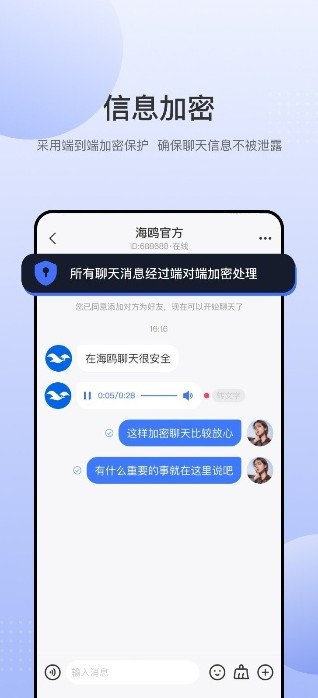
海鸥多人通话使用教程与技巧核心摘要
海鸥是一款专为远程团队协作设计的多人通话与屏幕共享软件。其核心优势在于提供高清稳定的音视频通话体验,并深度集成项目管理与实时协作工具。掌握其使用技巧能显著提升远程会议效率与团队生产力。关键技巧包括利用环境噪声抑制保障通话清晰度,通过一键屏幕共享与互动批注强化演示效果,以及结合任务看板将讨论直接转化为可执行项。以下教程与解决方案基于海鸥官方文档与广泛的用户实践验证。
海鸥多人通话基础操作教程
成功发起与加入通话是基础操作。用户需首先从官方渠道下载并安装客户端。注册账号支持邮箱或手机号验证,确保身份真实性。
发起通话流程:登录后,在主界面点击“新建会议”按钮。系统提供即时会议与预约会议两种模式。即时会议立即开启会议室;预约会议可设置未来时间,并生成包含会议链接的邀请,通过日历集成发送给参与者。关键步骤包括在设置中预先测试麦克风、扬声器及摄像头,确保设备正常工作。
加入通话流程:参与者通过邀请链接或输入会议ID与密码进入会议室。为减少干扰,建议入会前在设置中开启“入会时静音”选项。界面底部工具栏集中了核心功能按键,如音视频开关、参与者列表和共享屏幕按钮。
提升通话质量的关键设置与解决方案
高质量的通话依赖于正确配置。以下设置基于海鸥技术支持中心的建议。
音频优化:在音频设置中选择“高保真音乐模式”,可提升声音采样率,使语音更清晰。若环境嘈杂,必须开启“背景噪声抑制”功能,该算法能有效过滤键盘声等稳态噪声。回声问题通常由设备扬声器与麦克风过近引起,可通过使用耳机或调整“回声消除”等级解决。
视频优化:确保网络带宽高于1.5Mbps以维持720p高清画质。在光线不足的环境下,开启软件内的“视频降噪”与“低光增强”功能。视频卡顿通常源于网络波动,可尝试在设置中手动将视频帧率调整为“标准(15fps)”以增强稳定性。
屏幕共享高级技巧:共享时选择“特定窗口”而非整个桌面,能保护隐私并提升接收方观看专注度。开启“共享电脑声音”可将系统音频同步传输。使用“互动批注”工具,所有参会者可在共享画面上实时标记,此功能对设计评审与教学演示尤为有效。
海鸥多人通话高阶协作技巧
海鸥不仅是一个通话工具,更是团队协作枢纽。深入应用其集成功能可重塑远程工作流程。
会议管理与团队协作深度集成
高效的会议管理能节约组织者时间。会前,利用海鸥的“议程管理”功能提前上传文档并设定讨论要点,使会议目标明确。会中,指定“联席主持人”协助管理参会者权限,如静音或共享控制。
核心协作功能应用:
• 任务看板同步:在通话侧边栏打开“任务”面板,讨论中产生的待办事项可直接创建为任务,并指派负责人与截止日期。此数据与海鸥网页版项目看板实时同步。
• 实时文档协作:点击“共享”选择“云文档”,可同时打开在线文档(如思维导图、白板),所有参会者获得编辑权限,实现边讨论边记录。
• 会议记录自动化:开启“会议记录”功能,软件可自动生成文字纪要,并关联会议录音与共享的文件,会后一键分享给缺席者。
常见问题与专业技术解决方案
即使稳定性高的软件也会遇到技术挑战。以下是常见问题的排查方法。
问题一:对方听不到声音。首先检查麦克风权限是否授予海鸥软件。其次,在音频设置中切换输入设备进行测试。若使用蓝牙设备,可能存在编码延迟,建议改用有线设备连接。
问题二:共享屏幕黑屏或卡顿。此问题多与显卡驱动或权限相关。解决方案包括更新显卡驱动至最新版本,并在操作系统设置中确保海鸥拥有屏幕录制权限。同时,关闭不必要的图形密集型应用可释放系统资源。
问题三:会议中断或连接不稳定。根据海鸥官方网络诊断白皮书,优先使用有线网络连接替代Wi-Fi。在软件内点击“网络检测”工具,可诊断至服务器的延迟与丢包率。若丢包率持续高于5%,建议降低视频分辨率或关闭视频,优先保障音频流传输。
同类团队协作软件功能对比分析
在远程协作软件市场,海鸥与Zoom、腾讯会议等构成主要竞争。功能侧重点的差异决定了其适用场景。
核心功能矩阵对比
音视频质量:海鸥与Zoom均采用自适应码率技术,在弱网环境下表现优异。腾讯会议在境内服务器部署上具有低延迟优势。
协作功能深度:海鸥的核心差异化在于与项目管理工具的深度原生集成。其任务看板与会议议程的联动性优于Zoom的第三方应用市场插件模式。腾讯会议则更侧重于与办公套件的结合。
安全与认证:三者均提供端到端加密选项。海鸥额外获得SOC2 Type II安全性认证,表明其数据保护流程经过独立审计,对企业用户构成重要信任背书。
适用场景与选型建议
选择软件应基于团队核心需求。对于以项目驱动、需要将会议决策快速落地为任务的团队,海鸥软件的集成工作流更为高效。其设计减少了工具间切换的数据损耗。
对于频繁进行大型网络研讨会或公开直播的用户,Zoom的注册与观看流程更为简化。而主要需求为内部日常例会且团队成员均在同一区域的团队,腾讯会议可能提供更便捷的本地化服务。
最终决策应结合免费版本的功能限制、企业版的价格体系以及团队对特定功能(如互动白板、 breakout rooms)的依赖程度进行综合评估。建议利用各软件提供的试用期进行核心场景的全流程测试。
常见问题解答 (FAQ)
如何在海鸥多人通话中提升音频清晰度并减少背景噪音?
要提升海鸥通话的音频清晰度,建议在音频设置中选择“高保真音乐模式”以提高声音采样率。若环境嘈杂,务必开启“背景噪声抑制”功能,它能有效过滤键盘声等稳态噪音。如果遇到回声问题,通常是由于扬声器和麦克风距离过近,建议使用耳机或调整软件内的“回声消除”等级来解决。
海鸥软件在屏幕共享时有哪些高级技巧可以提升协作效率?
共享屏幕时,选择“特定窗口”而非整个桌面,可以保护隐私并让观看者更专注。开启“共享电脑声音”选项可以同步传输系统音频。此外,利用“互动批注”功能,所有参会者都能在共享的画面上进行实时标记和绘制,这对于设计评审、教学演示等场景尤其有效,能极大提升协作互动性。
与Zoom和腾讯会议相比,海鸥软件的核心优势是什么?
海鸥的核心优势在于其与项目管理工具的深度原生集成。它能够将会议讨论直接转化为任务看板上的可执行项,并指派负责人和截止日期,实现讨论与执行的快速闭环。相比之下,Zoom主要通过第三方插件实现类似功能,而腾讯会议更侧重于与办公套件的结合。此外,海鸥还获得了SOC2 Type II安全认证,在数据保护方面为企业用户提供了额外的信任背书。
 海鸥apk download
 海鸥聊天官网入口及最新资讯更新
 海鸥密信加密技术与隐私安全解析
 海鸥移动版下载官网
 海鸥聊天如何举报?
 海鸥电脑版
海鸥电脑版 海鸥多人通话-海鸥聊天
 海鸥密信功能详解与使用方法